


Gemini の画面を見てください。
画面の一番上にある「Gemini に相談」と書いてある場所が、私たちが Gemini と会話するメインの入力欄です。


はい、見えています。
ここに聞きたいことを入力するんですね。
その入力欄のすぐ左側に、
「+」(プラス)ボタンがありますね。

あります!
これは何に使うんですか?
これは、テキスト以外の情報を Gemini に渡すためのボタンです。
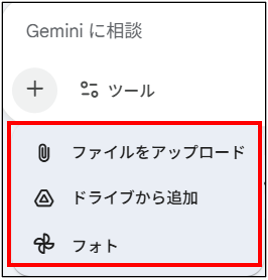
例えば、写真をアップロードしたり、Google Driveに保存してあるファイルを読み込ませたりできます。
撮った写真を見せて、「これ、なんていう花ですか?」と聞くこともできるんですよ。
なるほど!
写真を使って質問できるのは便利ですね。
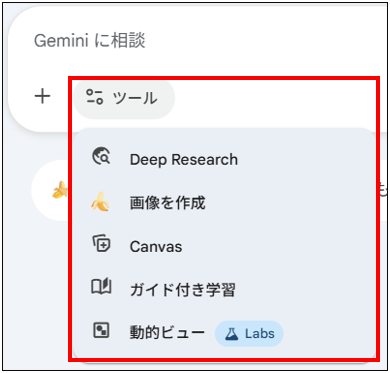
次に、その横にある「ツール」のアイコンを見てみましょう。
これは、連携に関係するんでしたっけ?
その通りです。これは、Gemini が外部のサービスと連携するかどうかを設定する場所です。
具体的には、Gmail、YouTube、GoogleマップといったGoogleの他のサービスとの連携をオン・オフで管理します。
連携すると、自分のメールの内容に基づいた質問や、YouTube動画の要約など、よりパーソナルな質問に答えられるようになります。
そして、入力欄の右側にあるのがモデルの設定です。
今、たぶん「高速モード」と表示されていますね。
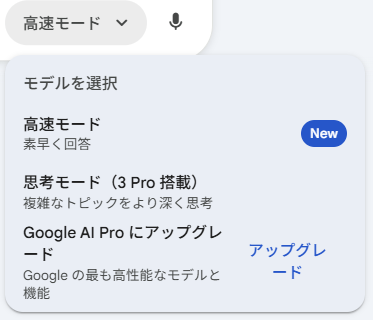
はい。「高速モード」になっています。
これは、Gemini の「頭の良さ」や「応答速度」を切り替えるための設定です。高速モードは返答が速いのが特徴です。サッと質問に答えてほしい日常的な会話に向いています。高性能モードは少し時間はかかりますが、より複雑な質問や、創造的な文章作成など、質の高い答えが欲しい時に使います。使い分けが重要ですよ。
さて、基本操作が分かったところで次は画面の左側に並んでいる、
特定の目的を持った高度な機能を見ていきましょう。
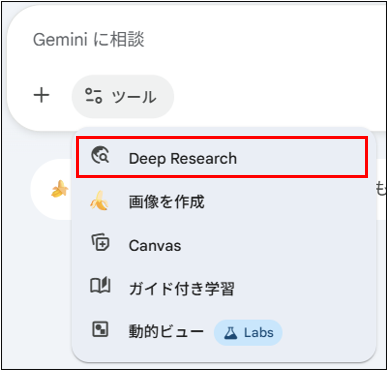
まず一番上にある「Deep Research」です。
これは「深掘り調査」を意味します。
ただの検索とは違うんですよね?
はい。これは、あるテーマについて、インターネットから複数の情報を集めるだけでなく、それを分析・整理して、深い洞察を提供したいときに使う機能です。レポート作成や、複雑な問題の背景を詳しく調べるときに役立ちます。
次に、「画像を作成」です。
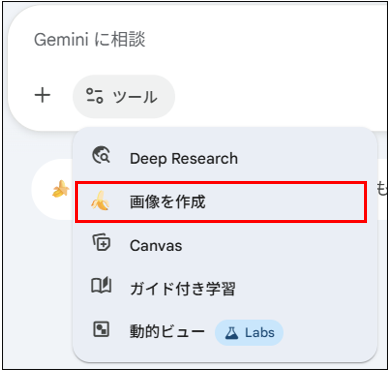
これは、AIに絵を描いてもらう機能ですね!
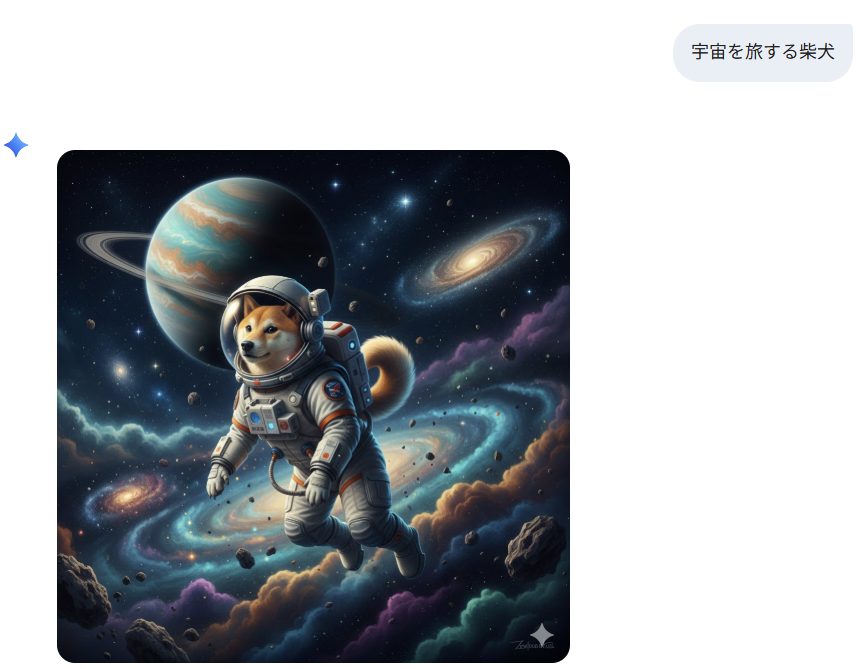
その通り!言葉で「宇宙を旅する柴犬」といったように指示するだけで、オリジナルの画像をAIが自動で生成してくれます。アイデアを形にしたり、プレゼンの素材を作ったりするのに非常に便利です。
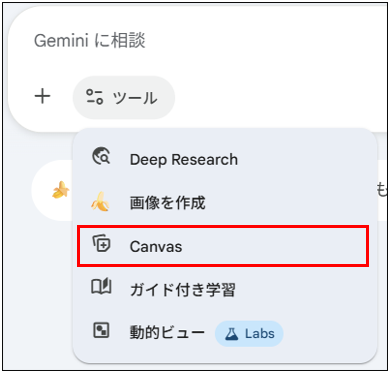
その下にあるのが「Canvas」です。
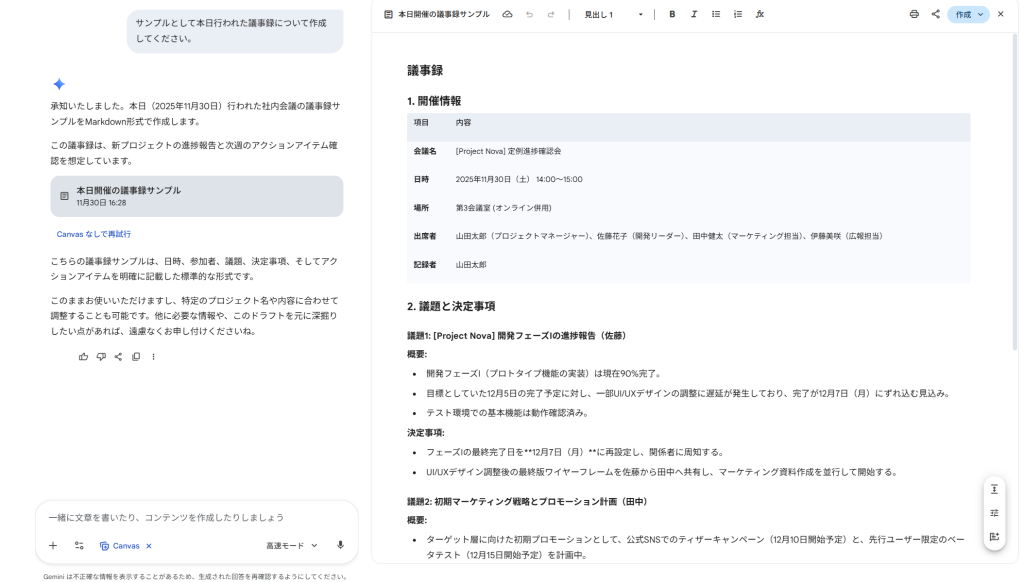
これは、アイデアや情報を視覚的に整理するための機能です。
視覚的に整理、ですか?
はい。例えば、新しいプロジェクトの計画を立てるときに、関連するタスクや情報をボードの上に配置して、全体像を把握したり、マインドマップを作ったりするのに使います。情報の構造を整理したいときに活躍します。
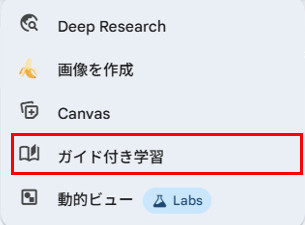
次の「ガイド付き学習」は、文字通り、Gemini のサポートを受けながら特定のスキルや知識を段階的に学んでいくための機能です。
AIが先生になってくれるんですね!
その通りです!学習目標を設定すれば、Gemini がカリキュラムや練習問題を提案し、
まるでAIの家庭教師のように学習を手伝ってくれます。
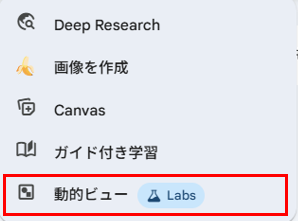
最後に「動的ビュー」です。「Labs(ラボ)」は新機能を試す場所でしたね。
その中の「動的ビュー」は、データを「動くグラフ」や「動く表」として表示する機能です。
ただの文字じゃなく、動くグラフになるんでしたよね。
はい。例えば、「過去10年の株価の推移」を調べたとき、ただの数字や静止画ではなく、年々変化する様子がアニメーションや操作可能なグラフとして表示されます。データを直感的かつ動的に理解したいときに使う、先進的な機能です。
これで、Gemini の主要な機能がすべて分かりましたね。
Gemini は、ただ質問に答えるだけでなく、調査、デザイン、学習など、色々な役割を果たしてくれる頼れるパートナーです。
先生、よく分かりました!
こんなにたくさんの機能があるなんて驚きです。
素晴らしい!
さあ、早速ですが、この中でAさんが今一番興味を持った機能を使って、何か試してみましょうか?
例えば、「画像を作成」で、何かユニークなテーマで画像を生成してみませんか?

コメント