

先生、WordやExcelの作業は早くなりましたが、次はメールです。
受信トレイがすぐにいっぱいになり、大事なメールを見落としたり、返信文を考えるのに時間がかかったりして、いつもストレスが溜まっています。

OutlookのCopilotは、まさにその「メールの読み書き」の負荷をゼロにするために設計されています。
AIが秘書のようにメールを処理してくれる時代が来ました。

メール処理の負担がゼロになるなんて、最高ですね!
どう使うんでしょうか?
まず、受信トレイを開いたとき、長いメールや、過去のメールのやり取りが何通も連なっているスレッドをどうにかしたいですよね。
はい。特に長いスレッドは、
読むだけで疲れてしまいます。
Copilotの入力窓に、「このスレッドの内容を3行で要約して」と指示するだけで、過去の経緯や最終的な結論を瞬時にまとめてくれます。
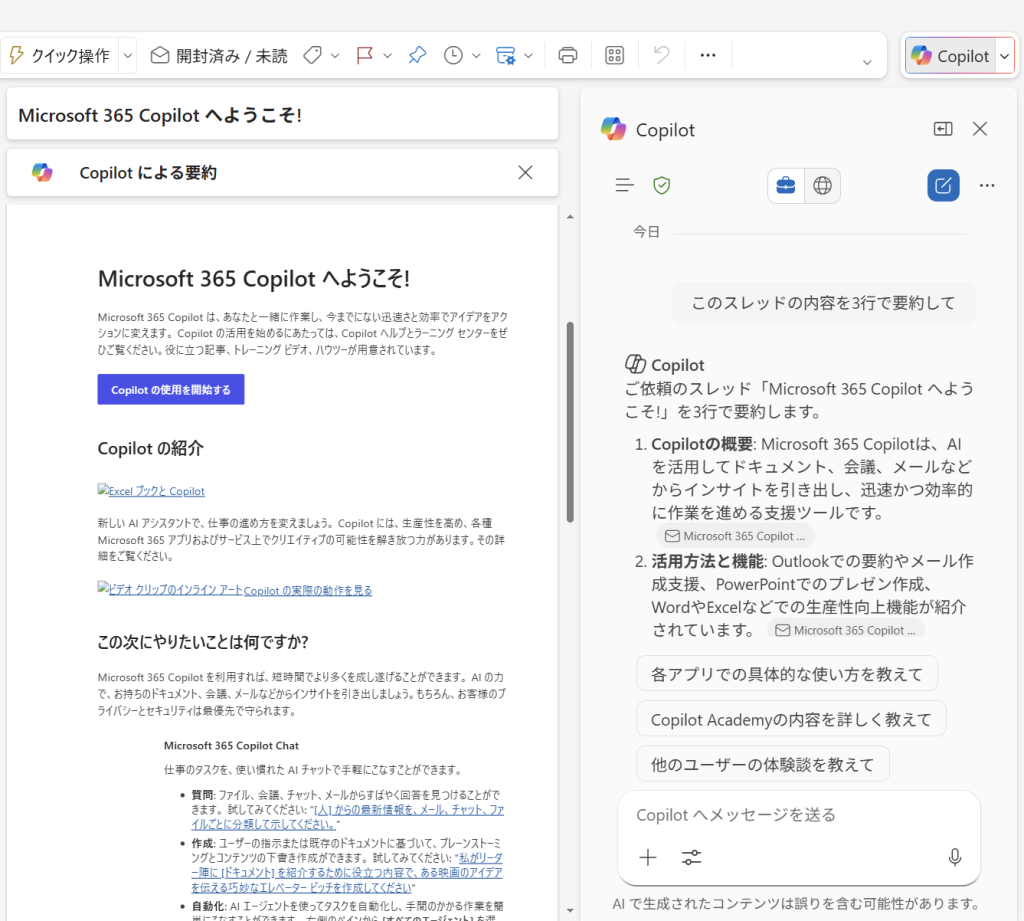
すごい!
数秒で要点だけを把握できるので、もう長いメールを読む必要がなくなりますね。
さらに、「このメールの中で、私に求められている行動は何ですか?」と質問すれば、
やるべきことだけを抽出してくれます。
次に、返信文の作成です。
返信ボタンを押した後、
Copilotに「この件について、承知したことと、期日までに資料を送付することを丁寧に伝えてください」と指示してみてください。
あ、もう返信文のたたき台が自動で作成されました!
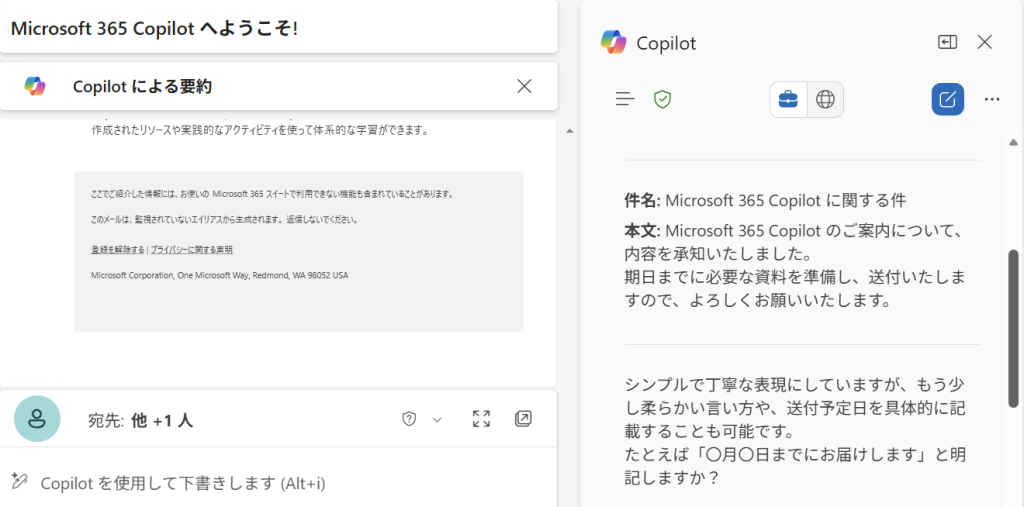
そして、Copilotのすごいところは、文章のトーンも変えられることです。
作成された文章に対して、「もう少しカジュアルで親しみやすい表現に直して」や、「上司向けに、より丁寧でかしこまったトーンに変更して」と指示できます。
相手や状況に合わせた適切な文面に、自動で調整できるんですね。
これで失礼のない返信が素早くできるようになります!
Outlook Copilotを使いこなすコツは、「読む」と「書く」の全てをAIに一度任せてしまうことです。
「読む時間」は要約で短縮し、「書く時間」は自動生成で短縮する、ということですね。
その通りです。
メールにかける時間を大幅に減らせる分、あなたは対面での会話や、企画立案などの創造的な仕事に時間を使えます。
AIは単に時短するだけでなく、あなたのコミュニケーションの質を高めるサポートをしてくれますよ。
ありがとうございます。
メール作業から解放されて、本来やるべき仕事に集中できそうです!

コメント