


先生、ChatGPTってそのままでも便利ですけど、
もっと自分好みに変えられるって聞いたんですけど…
設定画面がどこにあるかもよく分からなくて。

大丈夫ですよ。
実は「設定」や「パーソナライズ」を使いこなすと、
ChatGPTがもっと賢い相棒になるんです 。
まずは入り口から見ていきましょうか。

お願いします!
画面の左側、サイドバーの一番下にある「アカウント情報」を選択すると、
「設定」や「パーソナライズ」が表示されます 。
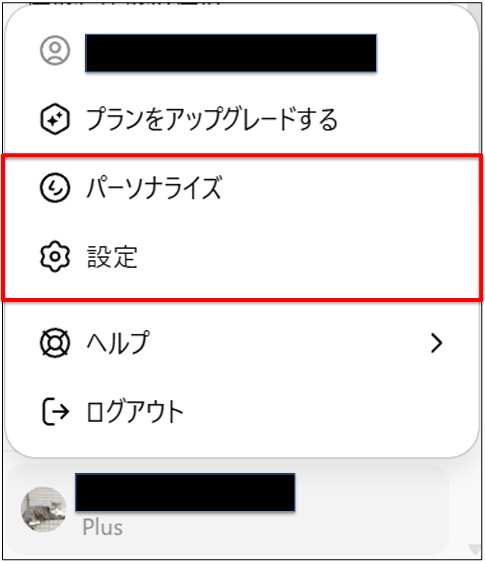
あ、本当だ!
「一般」とか「通知」とか、いろんな項目が出てきました 。
まずは一番上の「一般」ですね。
ここはChatGPTの見た目や言語設定を調整する機能が集まっています 。
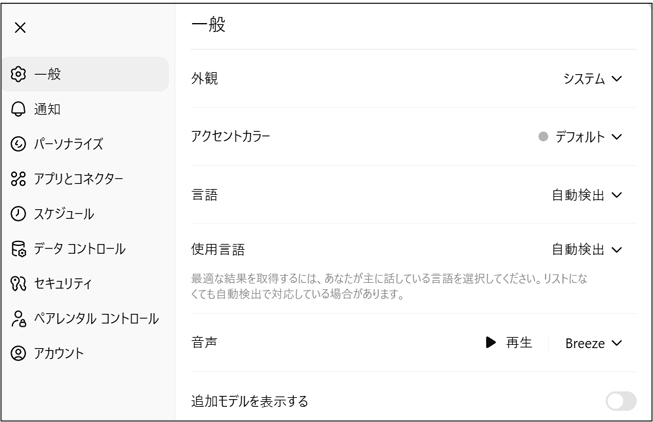
「外観」ってありますね 。
ここで画面を明るくしたり暗くしたりできるんだ。
そうそう。あと重要なのが「音声」の設定。
スマホアプリなどで会話する時の声を、ここで選べるんですよ。「Breeze」などが人気ですね 。
へえ!声まで変えられるとは知らなかったです。
さて、ここからが今日の本題です。
メニューの「パーソナライズ」を選んでみてください 。
パーソナライズ……?
「カスタマイズを有効にする」ってスイッチがありますね 。
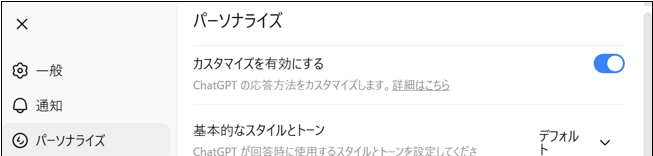
これをオンにすると、ChatGPTの応答方法をカスタマイズできるんです 。まさに自分だけのChatGPTを作る場所ですね。
「カスタム指示」って書いてある入力欄があります 。
ここには何を書けばいいんですか?
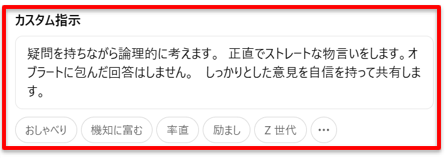
ここは「ChatGPTにどんな話し方や考え方をしてほしいか」を自由に指定できる設定欄です 。
例えば、「優しく説明してほしい」とか、逆に「ビジネス調で回答してほしい」といった要望を入力できます 。
なるほど!
毎回「敬語を使わないで」とか言わなくても、
ここに書いておけばいいんだ。
その通り!
自分で文章を書くのが難しければ、
下にあるジャンルを選択することで、
簡単に設定することも可能です 。
そしてもう一つ、下のほうにある「あなたについて」
という入力欄を見てください 。

ニックネームとか職業を書く欄ですね 。
はい。ここにあなたの情報を入れておくと、
ChatGPTがあなたの立場や背景を理解して、
より適した回答をしてくれるようになります 。
どういうことですか?
例えばここに職業や趣味などを書いておくと 、
専門的な話や好みに合わせた提案を自動でしてくれるんです。
うわ、それは便利!
毎回自己紹介しなくて済むんですね。
はい。記入後は「保存」ボタンが表示されるので、
忘れずに保存をしましょう 。
他にも「データコントロール」とか「セキュリティ」とかありますね 。
そうですね。
「データコントロール」は、過去のチャット履歴を削除したり、
データをエクスポートしたりする場所です 。
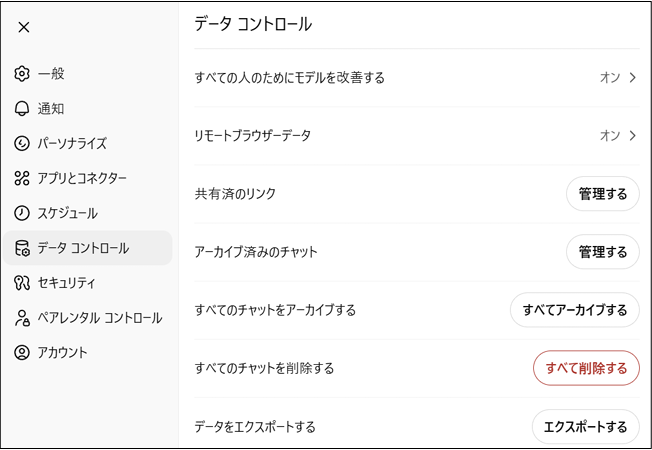
あ、ここに「すべての人のためにモデルを改善する」という項目がありますけど、
これって何ですか?
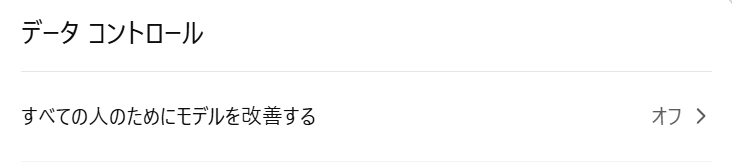
これは、あなたの会話データをChatGPTのAI学習に使うかどうかを決める重要な設定ですね。
オンとオフで何が変わるんですか?
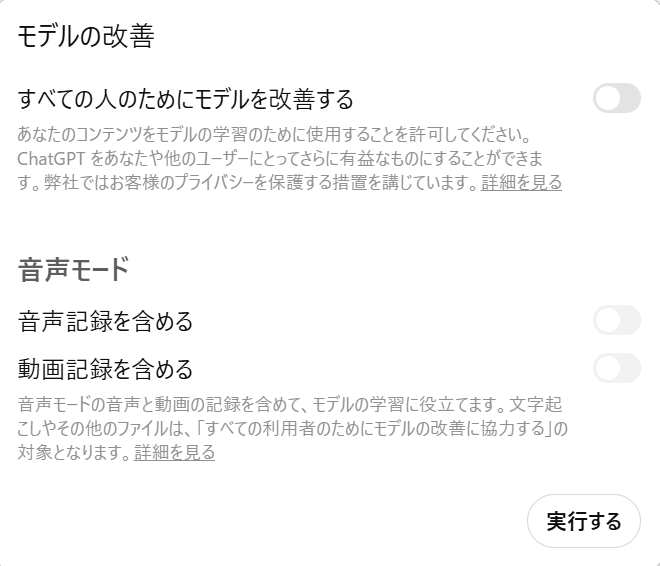
「オン」にすると、あなたの会話内容がAIの精度向上のために活用されます。
逆に「オフ」にすれば、会話内容は学習に使われません。
なるほど。
じゃあ、仕事のデータとか、あまり学習されたくない内容を扱うときは「オフ」にした方が安心なんですね。
その通りです。用途に合わせて使い分けてみてください。
変更した後は「実行する」ボタンを押してください。
「セキュリティ」は?
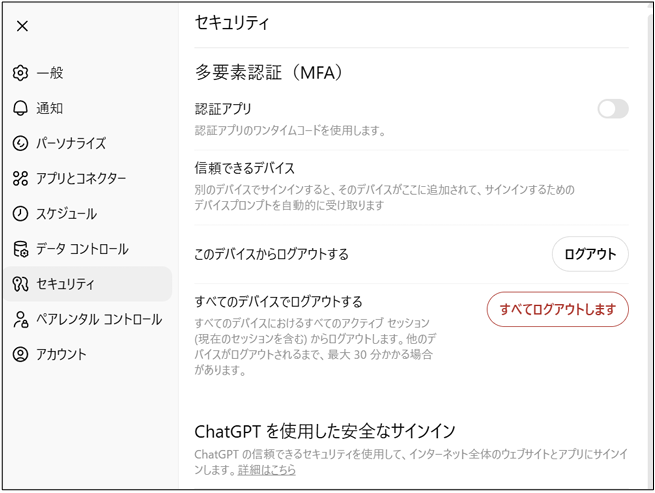
ここはアカウントを守るための場所。
多要素認証(MFA)を設定したり 、
他のすべてのデバイスからログアウトしたりできます 。
安全に使うために、一度確認しておくといいですよ 。
「設定」って難しそうでしたけど、
特に「パーソナライズ」の入力欄はすぐに使ってみたくなりました!
よかった!
設定を変えるだけで、
ChatGPTの回答精度がぐっと上がりますからね。
ぜひ、いろいろ試して「自分専用のChatGPT」に育ててみてください。
はい、やってみます! ありがとうございました!

コメント