
ChatGPTのアカウントの作成手順
このコースでは、主に生成AIツールとして「ChatGPT」を使用しますので、ご作成をお願いいたします。
他にも生成AIツールを利用する場合は都度Lesson内で使用方法を説明します。
アカウント開設手順は、次の通りです。
- OpenAIの公式サイトを開きましょう。 「Try ChatGPT」というボタンがあるのでクリックします。
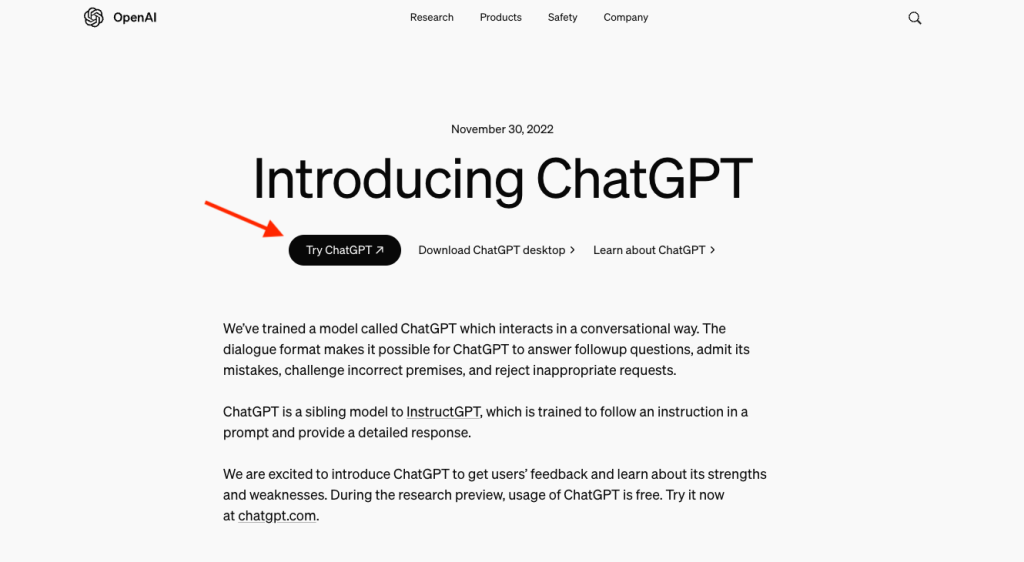
2.アカウント登録ボタンが表示されます。GoogleやMicrosoft、Appleなどのアカウントを使って登録できるほか、メールアドレスで登録も可能です。
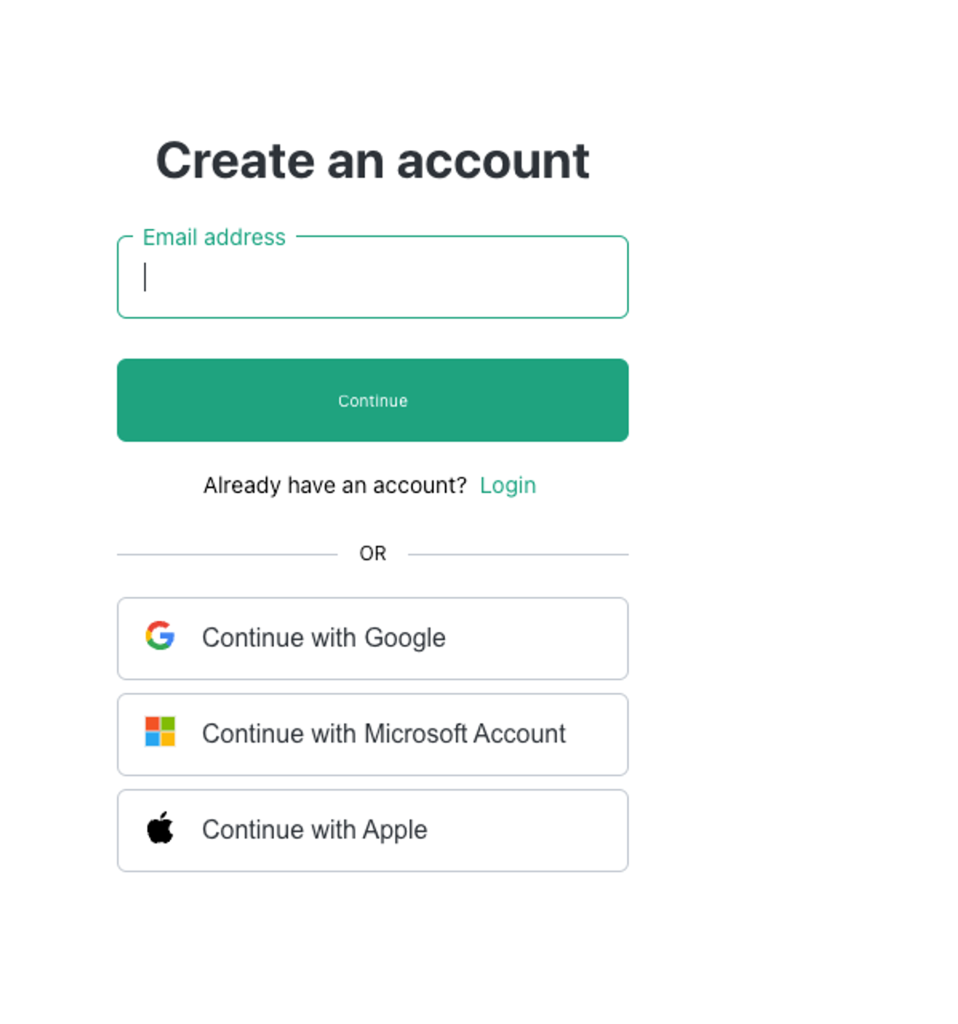
3.アカウントの認証後、自身の名前と生年月日を入力して、規約とプライバシーポリシーに同意すればChatGPTへの登録は完了です。
有料版と無料版の違い
ChatGPTには無料版と有料版(ChatGPT Plus)の2つのプランが用意されており、以下のように各プランで利用可能な機能や性能に違いがあります(2024年5月21日時点)。
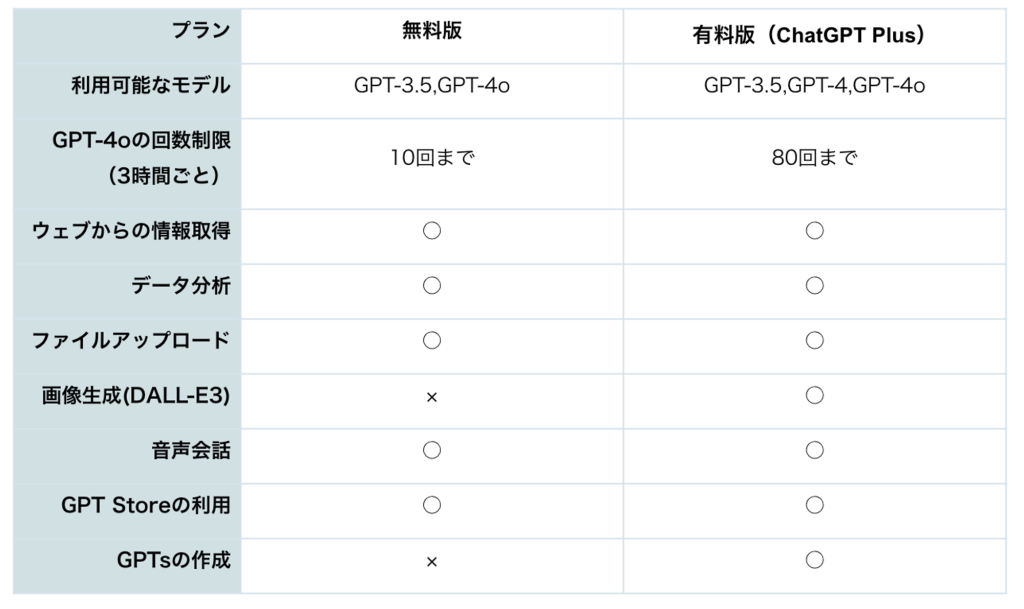
本コースを受講するにあたり、ChatGPT Plusの契約は必須ではありませんが、GPT-4oを制限なく活用して、生成AIの回答精度を高めたり、ChatGPT Plusでしかできないこともあるため、受講期間中はChatGPT Plusのご契約を推奨しております。
ChatGPTの使い方
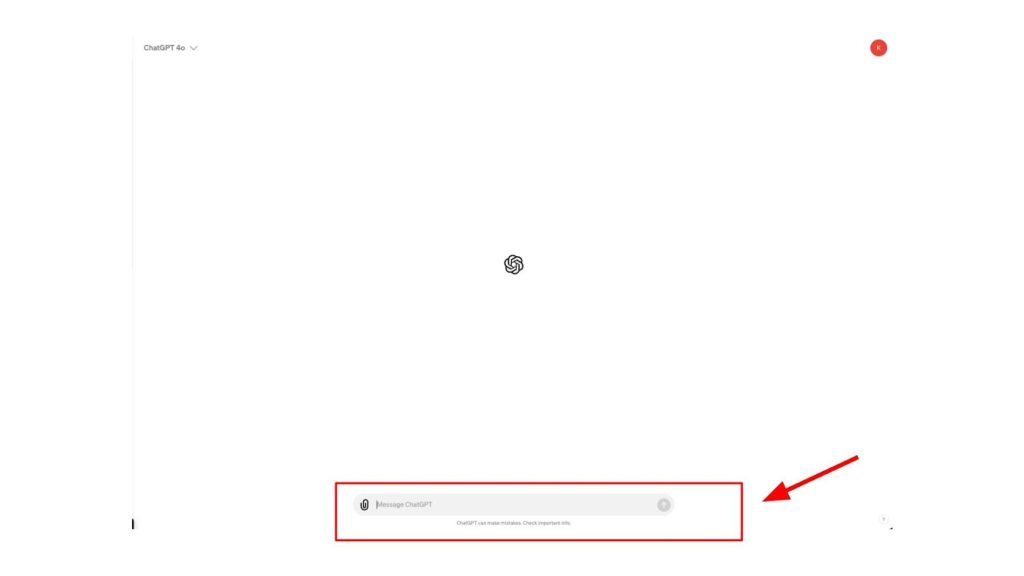
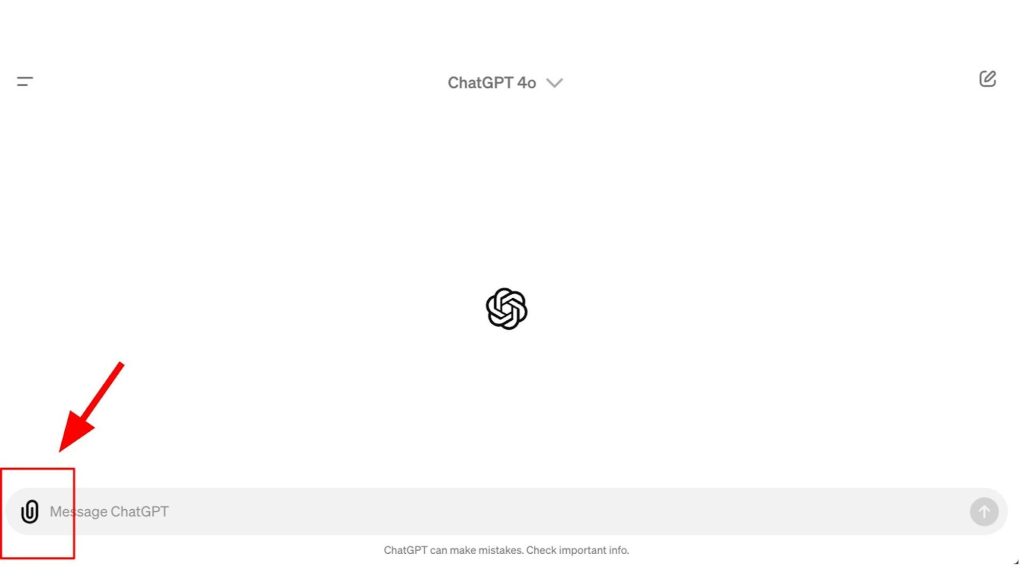
ChatGPTの使い方は、矢印の先の入力窓へChatGPTへ尋ねたいこと、お願いしたいことを入力し、送信するだけとなっています。
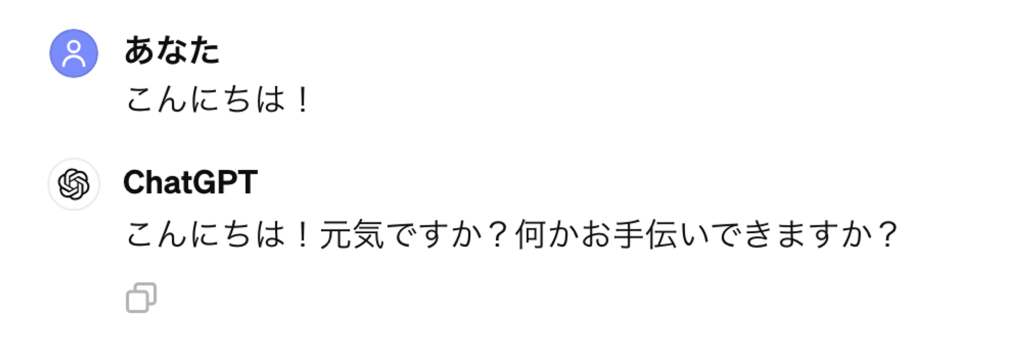
テキストを送信すると、ChatGPTによる回答が生成されます。
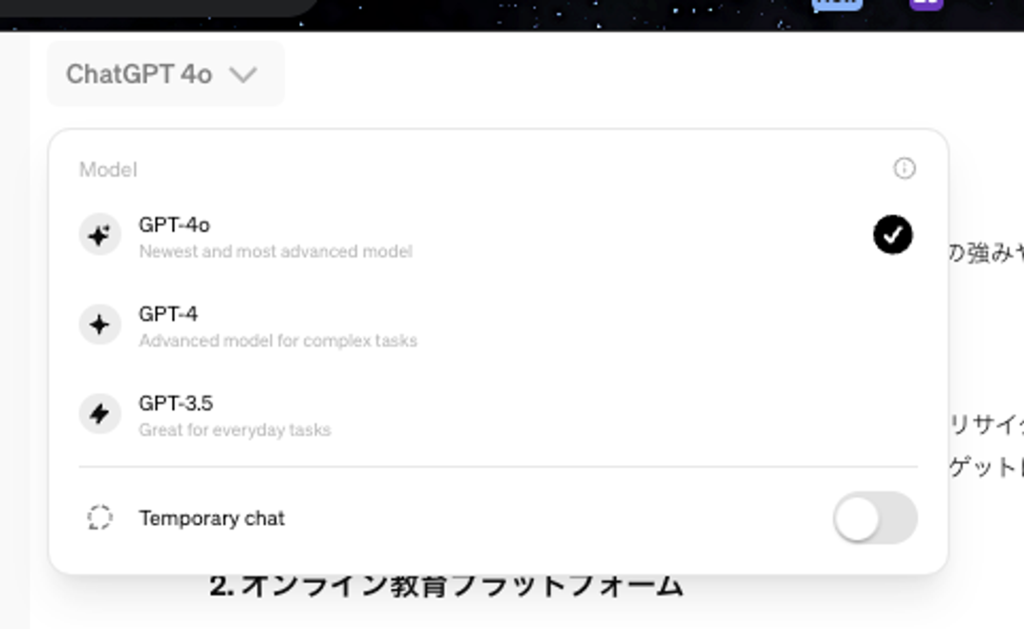
使用するモデルの切り替え(有料版・無料版への切り替え含む)は、画面左上から切り替えることが可能です。「Temporary Chat」をオンにすると、会話の内容が履歴に残らなかったり、会話の内容がChatGPTの学習に使われなかったり、過去の会話内容を参照しないように設定が可能です。
GPT-4やGPT-4oに切り替えると、テキスト入力欄の左側にファイルを添付するためのアイコンが出現します。このボタンを通して、画像やファイルを添付してChatGPTへ入力することが可能です。
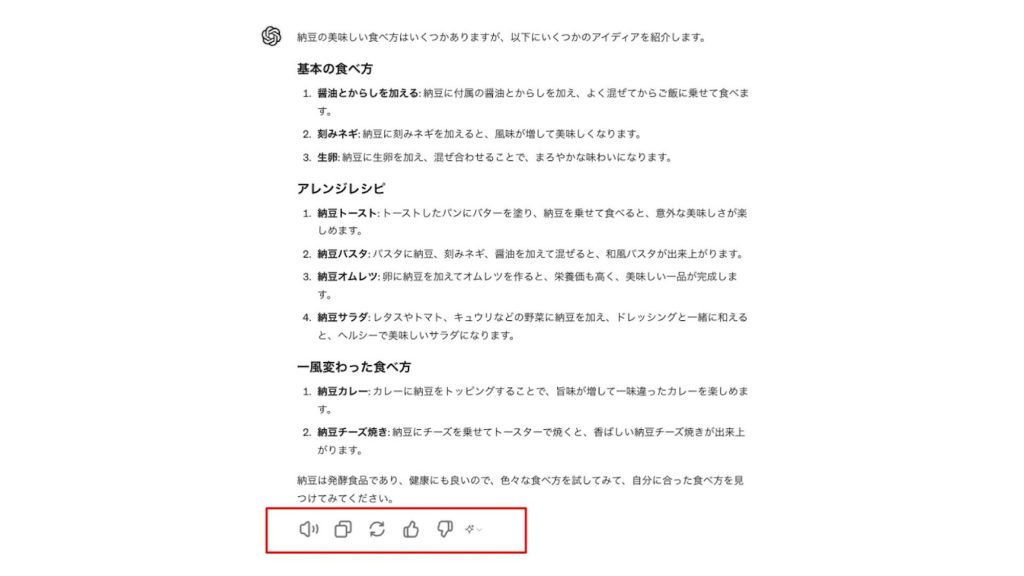
また、ChatGPTの出力結果の下のボタンからは、さまざまな操作が可能です。
左から
- 読み上げ機能
- コピー機能
- 出力の再生成機能
- Goodボタン:ChatGPTの応答に対して適切だった場合にフィードバックを提供するボタン
- Badボタン:ChatGPTの応答に対して不適切だった場合にフィードバックを提供するボタン
ChatGPTの推奨設定(学習機能をOFFにする)
ChatGPTへ入力する内容は、デフォルトのままではOpenAIがGPTの学習のためデータを収集する設定になっており、入力した情報はGPTの学習に使用されてしまいます。このあとのLessonで実践的な課題に取り組んでいただく中で、誤って個人情報や業務の情報、企業の機密情報などを入力してしまった場合には情報漏洩のリスクがあります。
そのため、このコースでは「学習機能をOFF」にすることを推奨します。
ただし、ChatGPTの改良に貢献したいなどと明確な意思がある方はONのままでも構いませんが、仮に意図しない情報を入力し漏洩につながってしまった場合でも、自己責任となる旨ご了承ください。
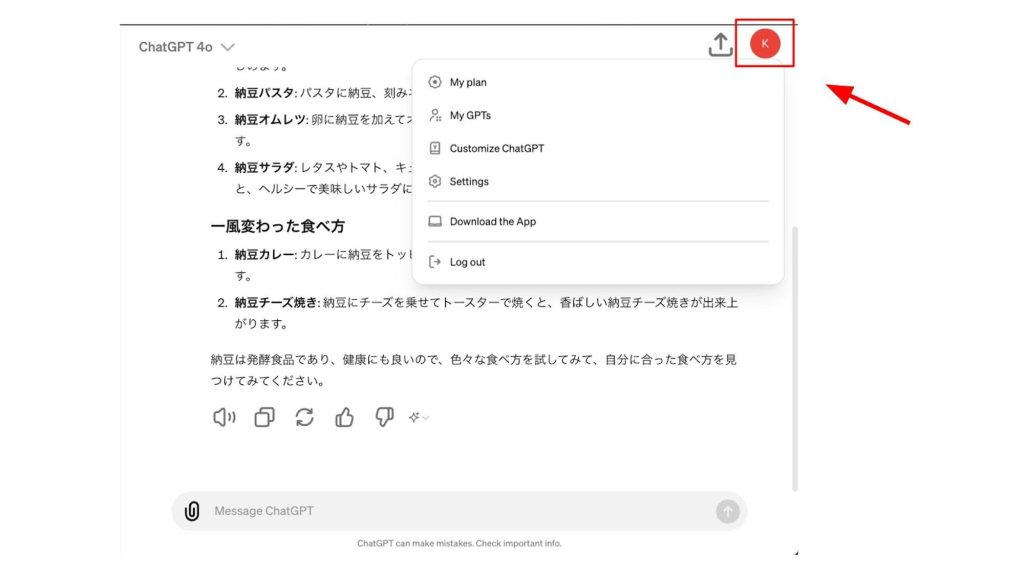
ChatGPTへ入力する内容を学習させたくない場合は、右上にある自身のアイコンをクリックし、「Setting」を選択します。
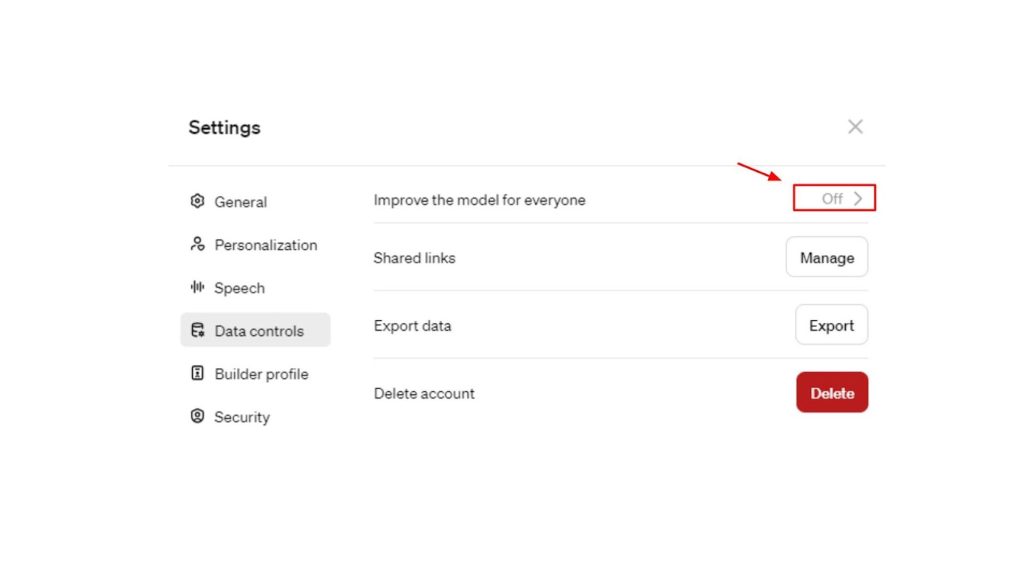
その後、「Data controls」から「Improve the model for everyone」をオフにすることで、学習機能を無効にすることができます。この機能が無効になっている間は、ChatGPTとの会話はモデルのトレーニングや改善に使用されません。
出典:https://help.openai.com/en/articles/7730893-data-controls-faq

コメント