

皆さん、こんにちは!
今日はWordの常識を覆すAI機能「Copilot(コパイロット)」
について基本から応用まで、
じっくり学んでいきましょう。

はい!よろしくお願いします。Wordって、いざ書き始めようとすると真っ白な画面を前に手が止まってしまうんですよね……。
その悩み、今日で卒業しましょう。まず覚えてほしいのは、Copilotは「AIによる文章のたたき台作り」と「文章の磨き上げ」、この2つが最高に得意だということです。
まずは画面の右側を見てください。ここにある「AIアシスタントに話しかける窓」、いわゆるサイドバーですね。ここに「新プロジェクトの企画書の骨子を書いて」と指示を出してみましょう。
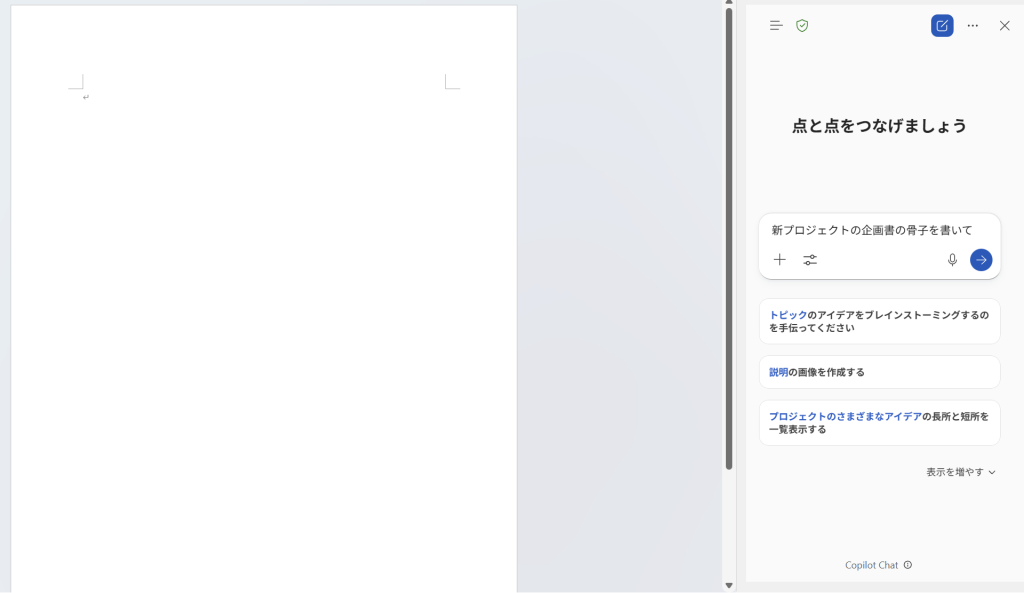

おお、右側の窓にどんどん文章が出てきました!
アイデアが形になるのがめちゃくちゃ速いです。
……でも先生、ここからが問題なんです。
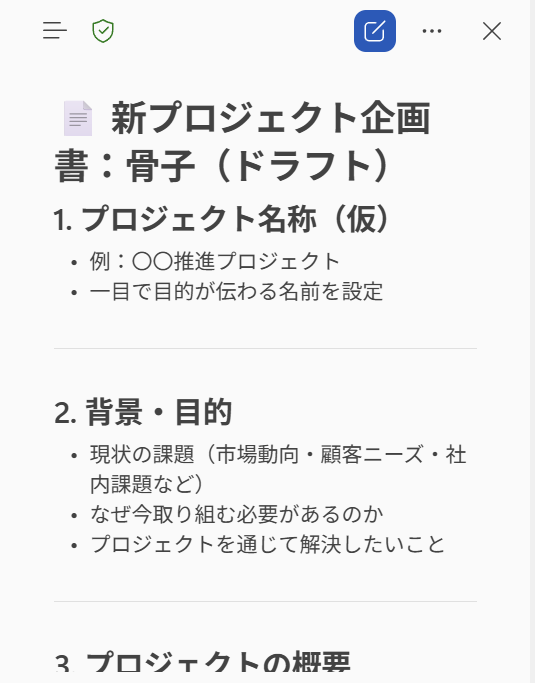
この右側にある文章、
どうやって左側の「本番の紙」に移せばいいんですか?
いつもコピペしてるんですけど、
もっと楽な方法はありませんか?
良い質問ですね。
実は、生成された文章のすぐ下に
ある「ドキュメントに追加」というボタンを1回クリックするだけでいいんです。
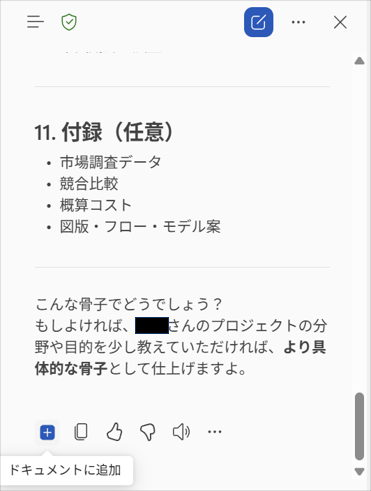
あ!本当だ!
ボタンを押した瞬間に、
右側にあった文章が左側の真っ白なページにシュッと流し込まれました!
そうなんです。
手動で範囲を選んでコピペする必要はありません。
これで「右側でAIと相談して、良いものができたら左側に反映させる」
というスムーズな流れができましたね。
なるほど、
「右が相談窓口、左が実際の書類」
って分けると整理しやすいです!
その通り!
さて、次は左側の本文に入った文章を「磨き上げる」ステップです。
例えば、少し言葉が硬いなと思ったら、その範囲をマウスで選んでみてください。
選ぶと、小さな入力窓が出てきました。
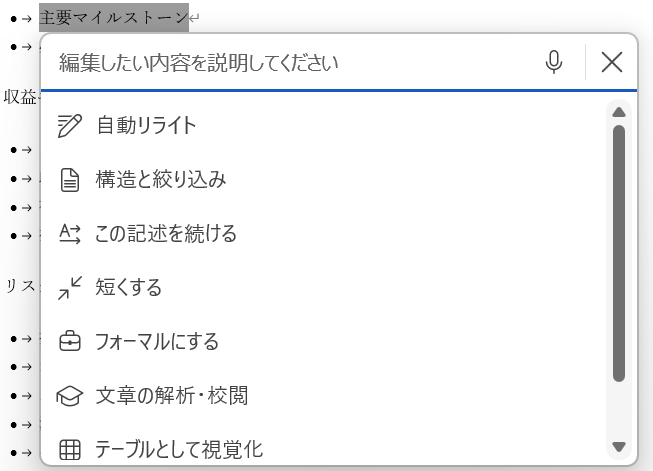
そこに「もっと親しみやすい表現にして」と指示するだけで、AIが文章を柔らかく書き換えてくれます。
さらに、文体調整も一瞬です。
社外向けに「デスマス調に統一して」と頼むこともできますよ。
自分で一文字ずつ直さなくていいのは、本当に助かりますね……。
最後に、忙しい方にぜひ試してほしいのが「音声入力」との組み合わせです。
Wordのディクテーション機能で思いついたことを一気に声で入力して、
それをCopilotに「要点を箇条書きで整理して」と頼むんです。
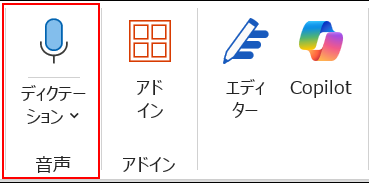
まず声でガーッと出して、
それをAIに整えてもらう。
まさに自分専用の編集者が横にいるみたいですね!
まさにその通り。
Copilotは文章をゼロから書く時の「パートナー」であり、書いた後の「校正アシスタント」でもあります。
この連携をマスターすれば、皆さんの仕事のスピードは数倍に跳ね上がりますよ。
ありがとうございました!
まずは右側の窓で相談することから始めてみます!

コメント