


今日はGeminiの「カスタム Gem」機能について学びましょう。
これは、あなた専用のAIアシスタントを作る機能ですよ。
まず、どこから始めるか、分かりますか?

えーと、普通のGeminiではなく、何か特別な画面に行くんでしたよね?
はい。まず、Geminiのトップ画面で、左側のメニュー、つまりサイドバーを探してください。
そこに「Gem」という項目がありますね。
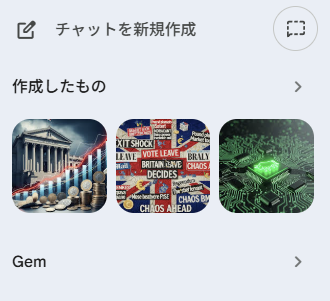

はい、見つけました。
「Gem」をクリックすればいいんですね。
その通りです。その画面が「Gem マネージャー」です。
ここは、あなたが使えるAIの「メニュー画面」だと覚えておきましょう。
「AIのメニュー画面」ですか。
そこにはどんなAIが並んでいるんですか?
画面を上から見ていくと、「Googleが作成した Gem」というエリアがあります。
これは、Googleがあらかじめ用意してくれた便利なAIのひな型で、「アイデア出しのプロ」や「キャリアアドバイザー」などがありますね。
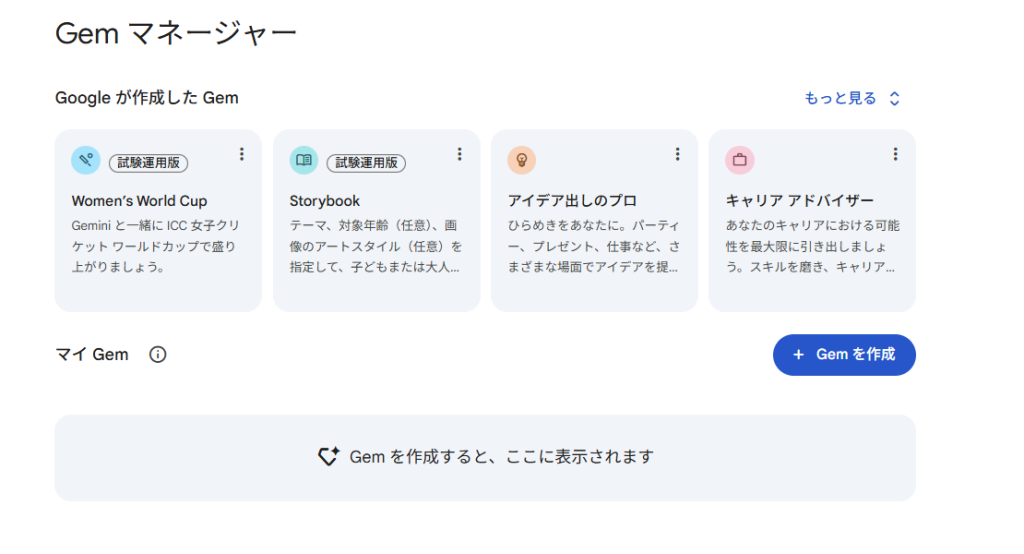
そして、その下の「マイ Gem」のエリアに、あなたがこれから作る、あなただけのGemが並びます。
新しく作るには、「+ Gem を作成」ボタンを押してください。
分かりました!「+ Gem を作成」を押します。
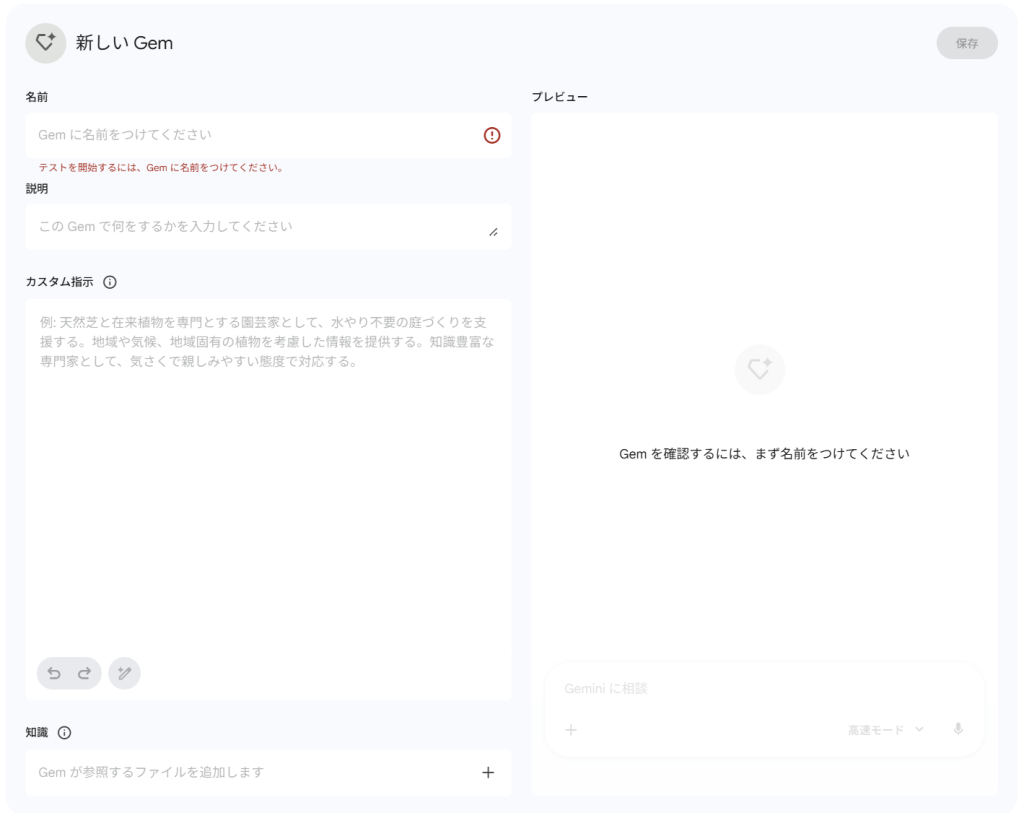
…画面が切り替わって、「新しい Gem」という設定画面になりました!
そうです。これがAIの設計図です。
設定で特に大切なのは「名前」「説明」、そして一番重要な「カスタム指示」の3つです。
先生、「カスタム指示」はどんなことを書けばいいんでしたっけ?
良い質問です。「カスタム指示」は、そのAIの「専門性や性格」を細かく決める部分です。
例えば、あなたが「旅行プラン作成 Gem」を作るとしましょう。
指示には、「あなたは現地の文化に詳しいコンシェルジュとして振る舞い、穴場スポットと治安情報を必ずセットで提示してください。話し方はフレンドリーな口調で」と入力します。
なるほど!普通のGeminiに頼むより、
このGemの方が専門家として、決まったルールで答えてくれるわけですね!
その通り。さらに、画面の下にある「知識」の項目では、
旅行先のガイドブックのPDFなどをアップロードして、その情報も使わせることができますよ。
すごい!これで、私だけの頼れる旅行アドバイザーが完成に近づきますね。
先生、一つ質問です。
設定を入力し終わったら、これで完成ですか?
いいえ、最後のステップが残っています。
画面の右上に「保存」ボタンがありますね。
カスタム指示などを入力したら、必ずこの「保存」を押してください。
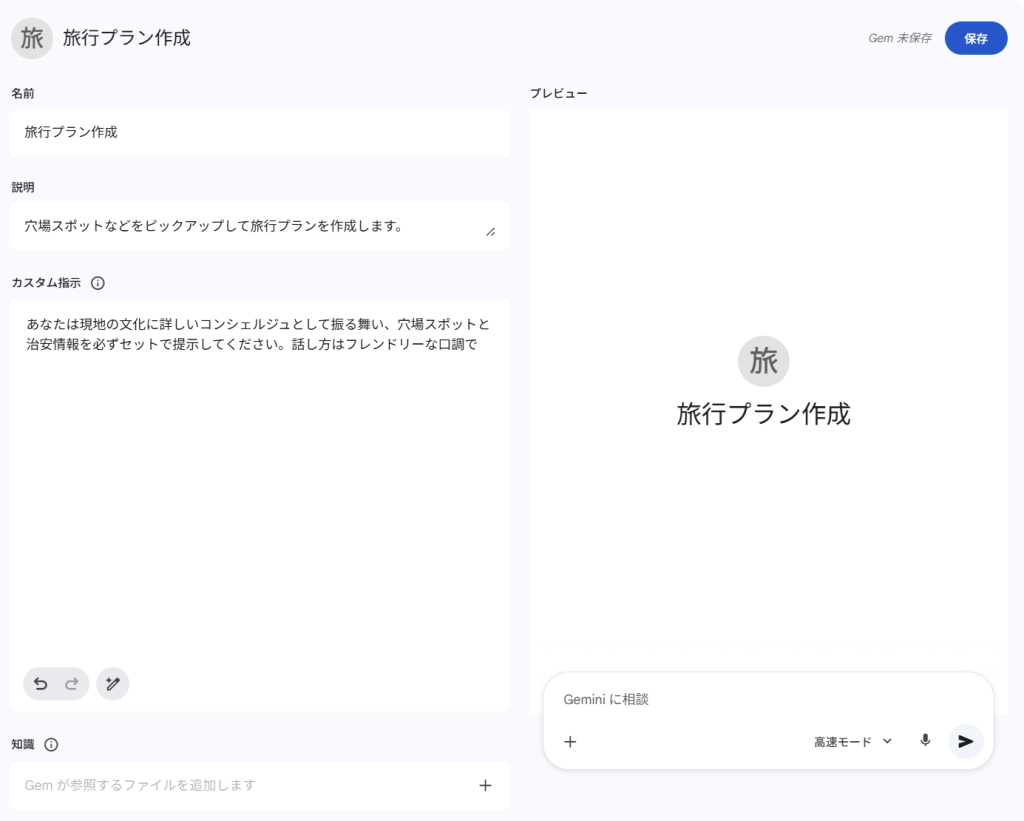
「保存」を押さないと、せっかく決めたAIの設計図が消えてしまい、使えるようになりません。
「保存」をして初めて、あなたの「旅行プラン作成 Gem」として登録され、利用可能になるのです。
分かりました!
設定したら忘れずに「保存」ですね。
「保存」が完了すると、Gem マネージャー、つまり「AIのメニュー画面」の「マイ Gem」の欄に、新しく作ったGemが追加されます。
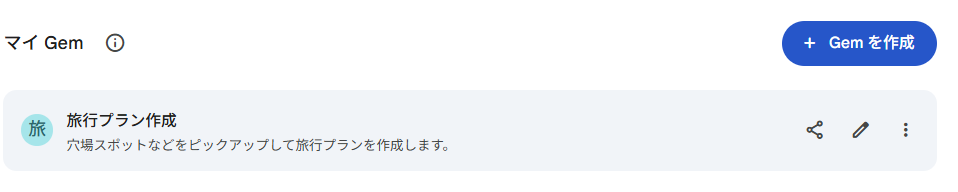
じゃあ、次からはメニュー画面の「マイ Gem」のところから、「旅行プラン作成 Gem」を選んでクリックするだけで、すぐに専門家に質問できるわけですね!
その通りです!
これでカスタム Gemの作り方と管理の仕方はマスターできましたね。
先生、ありがとうございました!
さっそく、色々な専門家Gemを作ってみたいと思います!

コメント